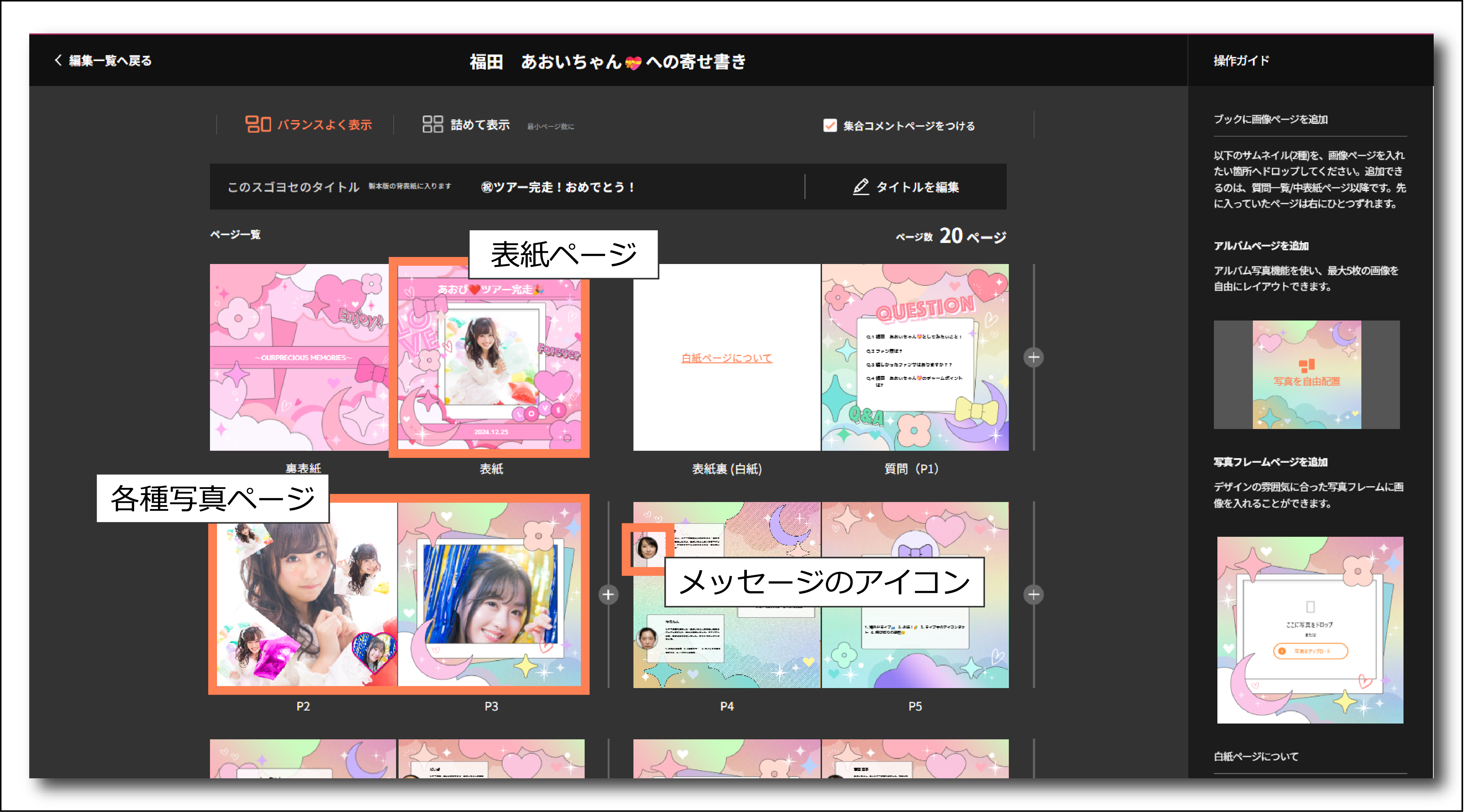
編集画面から画像ページをブックに追加できます。
【画像を挿入できる箇所】
・表紙
・各メッセージのアイコン
・画像ページ(写真フレームページ、アルバムページ)
【アイコンに画像を設定する】
メッセージ入力欄の「+」を選択し、画像をアップロードしてトリミングします。
【表紙・写真フレームページに写真を入れる】
写真を挿入したいページ(または表紙)をクリックします。
右側の「写真/メッセージ」タブ内にある「+写真を追加」をクリックします。
写真をトリミングし、アップロードします。
アップロードした写真を、表紙または写真を入れたいページの任意の位置へドラッグ&ドロップします。
【アルバムページに写真を入れる】
編集画面の右側にあるアルバムページを、挿入したい場所へドラッグ&ドロップします。
追加したアルバムページをクリックし、個別ページ編集画面へ移動します。
右側の「写真/メッセージ」タブから「+写真を追加」をクリックし、写真をトリミングしてアップロードします。
ページ内に表示される「写真の自由配置を始める」をクリックします。
右側のタブから追加した写真をページ上にドラッグ&ドロップし、サイズ・角度・配置を調整します(最大5枚まで)。
編集完了後、「完了」ボタンを押し、「保存する」を選択します。
─────────
詳細な手順は、以下のページをご参照ください。
・【画像付き】スゴヨセへの写真や画像の入れ方はこう!マスター初心者向け解説
【https://meechoo.jp/article/1494】
・【新機能取説】アルバム写真機能が追加されました!
【https://sugoyose.jp/news/detail/1803】